Редактор
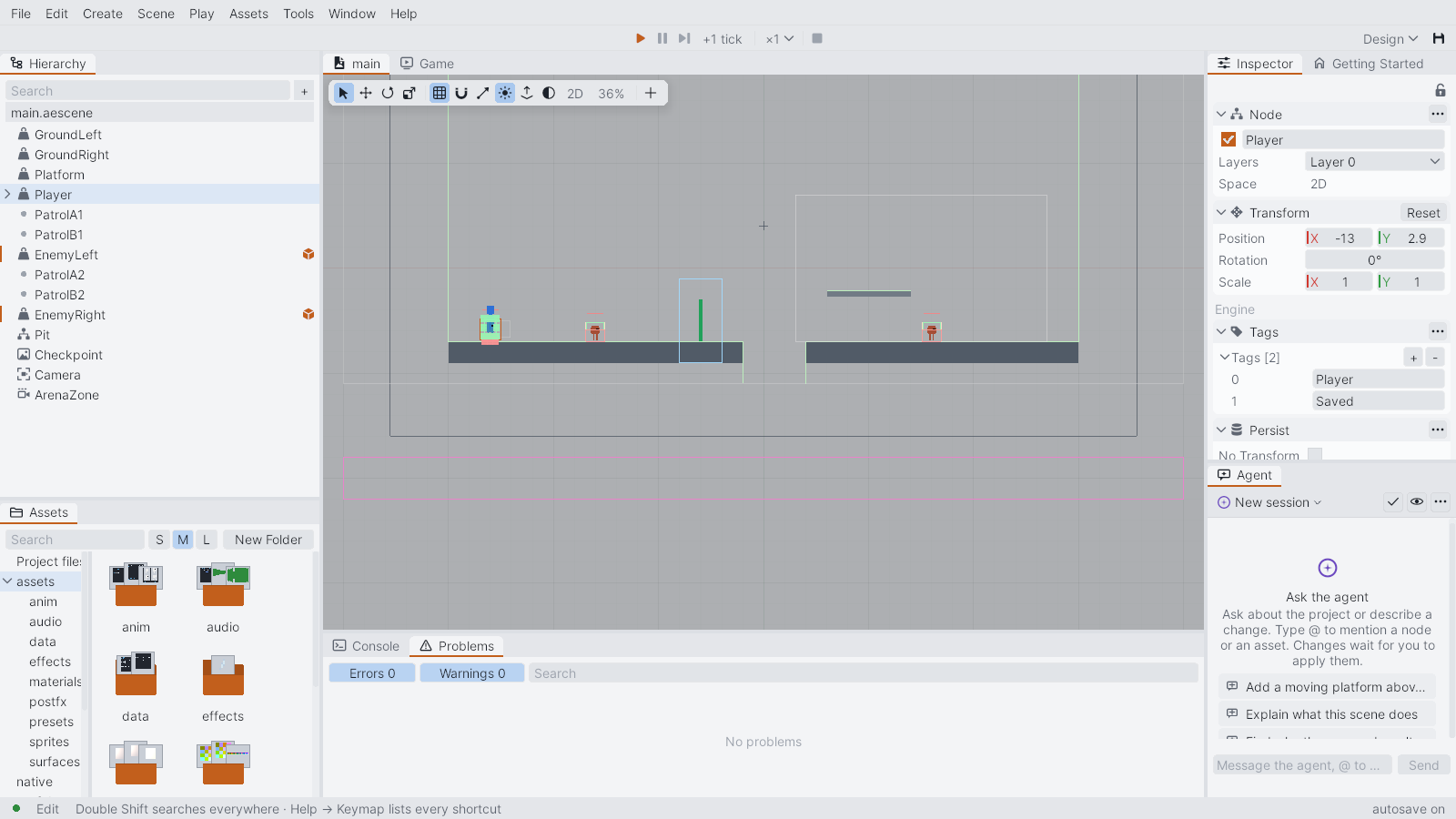
В редакторе вы собираете сцены, пишете скрипты и запускаете игру. Эта страница проводит по его частям: раскладки, тема, правка многих узлов сразу, игра и инструменты, которые следят за запущенной игрой.
На этой странице
Раскладки и расположение панелей
Раскладка — именованное расположение панелей: какие панели где пристыкованы и видна ли панель инструментов. В редакторе их четыре.

| Раскладка | Для чего | Панели по умолчанию |
|---|---|---|
| Дизайн | сборка сцен | Сцена и Игра в центре, Иерархия и Ассеты слева, Инспектор справа |
| Программирование | написание скриптов | Скрипты открываются в центре рядом с Документацией и Игрой. Внизу расположены «Проблемы», «Консоль» и «Найти», справа — «Агент» и «Отслеживание». Кнопки управления игрой видны по умолчанию |
| Графика | спрайты и уровни | Сцена и Игра в центре, Инспектор справа, Анимация и Аниматор внизу |
| Звук | работа со звуком | Игра и Сцена в центре, Ассеты слева, Инспектор справа, Микшер и Консоль внизу |
- Переключайте раскладки списком справа на панели инструментов или клавишами
Ctrl+1…Ctrl+4из любой панели, в том числе из редактора кода. - Переставляйте панели как угодно. Каждая раскладка помнит своё расположение. Документы, выделение и игра общие для всех раскладок.
- Окно → Сохранить как раскладку… сохраняет текущее расположение под новым именем. Свои раскладки можно переименовывать и удалять. Встроенные можно только сбросить командой Окно → Сбросить расположение панелей.
- Модули могут добавлять свои раскладки.
Развернуть панель и полный экран
Shift+Space, двойной щелчок по вкладке или Развернуть панель в меню вкладки растягивают одну панель на всё окно. Повторите, чтобы вернуть расположение.F11запускает игру во весь экран, и весь ввод идёт в игру.Shift+Escвозвращает ввод редактору и выходит из полноэкранного режима, а игра продолжает идти. «Остановить» тоже выходит из него.- Режим дзен в палитре команд отдаёт активному скрипту всё окно.
История изменений
Окно → История изменений перечисляет правки активной сцены, по строке на действие. Щёлкните строку, чтобы отменить или повторить всё до неё. Во время игры список показывает историю игры, которая пропадает при остановке.
Тема
У редактора три темы: Системная, Тёмная и Светлая. Системная, тема по умолчанию, следует светлому или тёмному оформлению ОС; если ОС его не сообщает, редактор тёмный.
- Выберите тему в Окно → Тема, в палитре команд (Тема: Системная, Тема: Тёмная, Тема: Светлая) или в поле Тема внизу лаунчера. Тема меняется сразу, без перезапуска.
- Фон и сетка панели «Сцена» соответствуют теме редактора; смена темы не меняет саму сцену или запущенную игру.
- Тема — ваш выбор, а не настройка проекта: она действует во всех проектах и в лаунчере.
AEGO_EDITOR_THEME=system|dark|lightзаменяет её на один запуск.
Проекты, сцены и превью
В лаунчере три вкладки:
- Недавние показывает ваши проекты с картинкой их стартовой сцены.
- Новый проект показывает шаблоны с превью и файлами, которые в них входят. Выберите имя, папку, путь модуля и раскладку, с которой откроется редактор.
- Примеры копирует один из примеров движка в выбранную вами папку.
Панель Сцены перечисляет все сцены проекта с превью. Стартовая сцена отмечена значком запуска. Щёлкните сцену правой кнопкой, чтобы открыть её, сделать стартовой, переименовать, дублировать, удалить или показать в Ассетах.
Ассеты показывают превью каждого файла: текстуры на шахматном фоне, сцены и префабы маленькими рендерами, скрипты первыми строками, ассеты данных их типом. Кнопки S M L меняют размер плиток. Превью пересобирается, когда меняется файл или что-то, что он использует.
Правка многих узлов
Выделите несколько узлов, и Инспектор покажет их общие компоненты. Поле с разными значениями показывает «—»; наведите на его имя, чтобы увидеть значения. Изменение применяется ко всем выделенным узлам одним шагом отмены. Щелчок, ввод или вставка на больше чем десяти узлах сначала спрашивает подтверждение.
Меню компонентов копируют и вставляют значения, а карточка «Узел» копирует сразу все компоненты. Вставка на узел без компонента добавляет его.
Пресеты
Сохранить как пресет… в меню компонента или скрипта записывает assets/presets/<name>.aepreset. Применить пресет перечисляет пресеты этого типа и применяет выбранный ко всем выделенным узлам.
Сброс
Щёлкните поле правой кнопкой и выберите Сбросить по умолчанию, а на переопределении префаба — Сбросить к значению префаба. Ассеты данных с основой предлагают Сбросить к значению основы.
Закрепление
Замок вверху Инспектора оставляет его на текущих узлах, пока вы выделяете другие.
Избранное
Добавляйте ассеты из их меню, узлы из меню Иерархии, а действия — клавишами Ctrl+D в палитре команд. Избранное показывается в панели «Избранное» и первым в палитре.
История выделения
Alt+← и Alt+→ проходят по прежним выделениям и при необходимости переключают сцены.
Изоляция
Shift+H оставляет на панели «Сцена» только выделенные узлы и их детей. Нажмите ещё раз или выберите Показать всё, чтобы выйти.
Сохранение изменений из игры
Когда вы останавливаете игру после того, как меняли значения в Инспекторе или гизмо, редактор перечисляет эти изменения, уже отмеченные. Каждое показывает значение, которое задали вы, даже если игра потом сдвинула узел. Остановка без правок ничего не показывает.
- Показать все различия, включая сделанные игрой добавляет всё остальное, что изменила игра, например позиции и счётчики. Эти строки сначала не отмечены и помечены «от геймплея». Редактор запоминает этот выбор.
- Применить к сцене копирует отмеченные значения в сцену одним шагом отмены.
- Играть → Никогда не показывать изменения игры отключает этот список; Всегда показывать изменения игры показывает его после каждой остановки.
Ассеты и состояние проекта
Найти ссылки
Найти ссылки (Shift+F12 или меню ассета) перечисляет все сцены, префабы, ассеты данных и файл проекта, которые используют ассет, с узлом, компонентом и полем. Щёлкните строку, чтобы открыть её.
- Заменить на… направляет все ссылки на другой ассет того же вида.
- Очистить ссылки ставит в них «Нет».
Открытые документы меняются через отмену. Неоткрытые файлы перезаписываются на диске, а их оригиналы сохраняются в .aego/recovery/.
Безопасное удаление
Удаление ассета, который ещё используется, показывает, что его использует. Покажите ссылки, чтобы сначала заменить их, удалите всё равно — ссылки останутся отсутствующими — или отмените.
Отсутствующие ссылки
Отсутствующие ссылки перечисляет ссылки на ассеты, которых больше нет, по ассетам, с путём, который был у каждого. Возьмите предложенный ассет с тем же именем, выберите другой или очистите ссылку. Отсутствующие ссылки на узлы в сценах и префабах можно выделить или очистить. Ссылки, которые скрипты делают строковым путём, не находятся.
Пакетное переименование
Пакетное переименование работает с несколькими ассетами (меню ассета) или узлами (меню Иерархии). Оно принимает шаблон с {name}, {n}, {n:03}, {parent} и {ext}, поиск с заменой (по желанию с регулярным выражением) и регистр. Превью отмечает совпадающие имена. Переименованные ассеты сохраняют свои id, поэтому ничего из того, что их использует, не ломается.
Сравнение
Сравнить с HEAD в меню сцены, префаба или ассета данных показывает, что изменилось с последнего коммита или с выбранного более раннего коммита. Список содержит добавленные, удалённые, перемещённые и переименованные узлы, компоненты и поля. Щёлкните изменение узла, чтобы выделить узел. Проект должен лежать в git-репозитории.
Задачи
Импорт, превью, обновление ссылок, сравнения и проверки идут в фоне. Строка состояния показывает, сколько их идёт. Щёлкните её, чтобы открыть панель «Задачи»: там можно отменить задачу и прочитать ошибку упавшей.
Состояние проекта
Состояние проекта проверяет ошибки импорта, проблемы, отсутствующие ссылки, неиспользуемые ассеты, сцены, которые ничто не загружает, имена, различающиеся только регистром, текстуры больше 4096 пикселей, сцены без камеры и, если в project.aego есть палитра art, пиксельные спрайты в других цветах. Все сцены, префабы и скрипты, стартовая сцена и assets/presets считаются используемыми. Панель также показывает, сколько открывалась текущая сцена, число её узлов и сколько её ассетов отсутствует.
Скрипты во время игры

Когда включено Файл → Автосохранение скриптов (по умолчанию включено), скрипт сохраняется через секунду после того, как вы перестали печатать, и когда редактор теряет фокус. Каждое сохранение, которое компилируется, загружается в запущенную игру на следующем кадре. Сохранение, которое не компилируется, оставляет работающий код как был.
- Пока в пакете скриптов есть ошибки, плашка над панелями «Сцена» и «Игра» говорит, сколько их и где. Щёлкните её, чтобы открыть первую ошибку. Игру нельзя запустить снова, пока скрипты не скомпилируются.
- Консоль сообщает о каждой перезагрузке, с предупреждениями о сброшенных полях и удалённых скриптах.
- Во время игры Профилировщик показывает корутины и испускания сигналов, а также таблицу скриптов с их вызовами, временем и сбоями.
Горячая перезагрузка объясняет, что переживает перезагрузку и как перезапустить корутины.
Перемотка игры

Пока игра идёт в редакторе, записывается каждый кадр: его шаг времени, масштаб времени, пауза и ввод, который видела игра. Полоса внизу панели «Игра» показывает записанные кадры.
- Перетаскивайте полосу, чтобы листать их. Панель «Игра» следует за ручкой, пока вы тянете.
Ctrl+LeftиCtrl+Rightпереходят на кадр назад или вперёд.- После перемотки игра ждёт на паузе на этом кадре. «Играть» или «Шаг» начинают с него новую временную шкалу и забывают кадры после него.
Редактор хранит снимки игры вдоль шкалы, поэтому перемотка быстрая даже в долгих сеансах. Когда модуль хранит состояние, которое нельзя скопировать, полоса пишет «снимки выключены» с его именем. Тогда перемотка перезапускает игру со сцены в том виде, в каком она была при запуске игры, а перетаскивание назад двигает курсор и перематывает, когда вы отпускаете.
Пока редактор держит игру на паузе, ничего не выполняется и не записывается. Пауза, которую делает сама игра, например меню паузы, продолжает выполняться и записываться. Сохранения, которые игра делает при воспроизведении, повторно на диск не пишутся.
Что прерывает запись
- Правка в запущенной сцене обрывает запись на текущем кадре. К более ранним кадрам по-прежнему можно перемотать. Правка до первого кадра становится новым началом.
- Перезагрузка ассета или скрипта, подстройка ассета данных или изменённая настройка сбрасывают всю запись, потому что повтор шёл бы с новыми значениями.
- Когда история доходит до предела памяти, самая старая часть отбрасывается и полоса начинается позже.
- Модуль, который объявляет себя недетерминированным, выключает перемотку, и полоса называет его.
Выделение, отслеживание и Монитор событий следуют за перемотанной игрой. Id узлов не меняются, а события воспроизведения скрыты, если в Мониторе событий не включено Показывать повторённые.
Монитор событий
Окно → Монитор событий перечисляет, что произошло в запущенной игре: сигналы скриптов, столкновения и триггеры, сбои скриптов, созданные и уничтоженные узлы, смены сцен, звук и события геймплея — урон, смерти и подборы.
- В каждой строке есть кадр и фиксированный шаг — те же номера, что в Профилировщике. Щелчок по кадру в полосе Профилировщика фильтрует монитор по нему.
- Щёлкните строку, чтобы выделить её узел.
- События движка показываются для узлов с обработчиком. Когда включено Выбранные узлы, показываются все события выделенных узлов.
- Экспорт записывает отфильтрованные строки в
.aego/user/events.log. - Остановить на ставит игру на паузу, когда событие из перечисленного вида совпадает с текстом после него, например
OnTriggerEnter. Пауза приходится на фиксированный шаг события.
Отслеживание
Окно → Отслеживание показывает живые значения, например Player.PlayerController.Velocity, Enemy.EnemyAI.Speed или time.Tick.
- Строка — это путь узла от корня сцены, затем имя компонента или скрипта, затем поле.
.x .y .z .wвыбирают одну часть вектора. Ctrl+Alt+Wв Инспекторе добавляет поле под мышью.- Строка со сравнением, например
Player.Health.Hits >= 3, ставит игру на паузу на том фиксированном шаге, где оно становится истинным. - HUD показывает строки поверх панели «Игра».
Отладочная отрисовка
Окно → Отладочная отрисовка перечисляет отладочные каналы запущенной игры с их счётчиками. Щёлкните канал, чтобы скрыть или показать его, или выберите пресет. Каналы физики следуют меню «Физика».
Отчёты о сбоях
Когда падает панель, расширение, нативная привязка скрипта или запущенная игра, редактор сохраняет открытые сцены и скрипты для восстановления и пишет отчёт в .aego/crash/<time>/. В отчёте есть версии, ОС, видеокарта и модули, стеки, последние кадры в виде трассы, которую можно открыть в ui.perfetto.dev, недавние события, игровая сцена и журнал. Пути внутри вашей домашней папки записываются как ~.
engine { crashScene=false }в проекте не включает игровую сцену в отчёт.engine { spikeMs=50 }пишет такой же отчёт с пометкой spike для кадров дольше 50 мс.- Окно → Отчёты о сбоях перечисляет отчёты. Щёлкните отчёт, чтобы открыть строку скрипта или скопировать папку.
- Добавление компонента и создание узла Одна палитра добавляет компоненты и создаёт узлы.
- Панель «Агент» Вкладка «Агент» рядом с Инспектором общается с Claude Code об открытом проекте.
- Каталог иконок Каталог показывает иконки, доступные текущей сборке документации: иконки